


 Simon Harper
พิมพ์งานออกมาแล้วมีเส้น สีขาด หรือบางสีไม่ออก หลายคนจึงเข้าเมนูเครื่องปริ้นแล้วกด Cleaning เพื่อทำความสะอาดหัวพิมพ์ แต่พอรอบแรกยังไม่หาย ก็ลองรอบสอง รอบสาม หรือกดซ้ำไปเรื่อย ๆ ด้วยความคิดว่ายิ่งล้างหลายครั้ง หัวพิมพ์ก็น่าจะยิ่งสะอาดและกลับมาพิมพ์ได้ตามปกติ
สิ่งที่อาจตามมาคืออาการเดิมยังไม่หาย แต่ระดับหมึกกลับลดลงจนเห็นได้ชัด ทั้งที่ช่วงนั้นแทบไม่ได้พิมพ์เอกสารเพิ่มเลย จึงเกิดคำถามว่า Cleaning ทำอะไรกับเครื่อง และหมึกที่ลดลงถูกนำไปใช้ตรงไหน
คำตอบคือ การทำความสะอาดหัวพิมพ์มีการใช้หมึกจริง ฟังก์ชันนี้จึงไม่ได้มีไว้กดเป็นประจำโดยไม่มีอาการผิดปกติ และการกดซ้ำหลายรอบก็ไม่ได้รับประกันว่าจะช่วยให้งานพิมพ์กลับมาปกติ เพราะปัญหาที่เห็นอาจไม่ได้เกิดจากหัวฉีดอุดตันเสมอไป
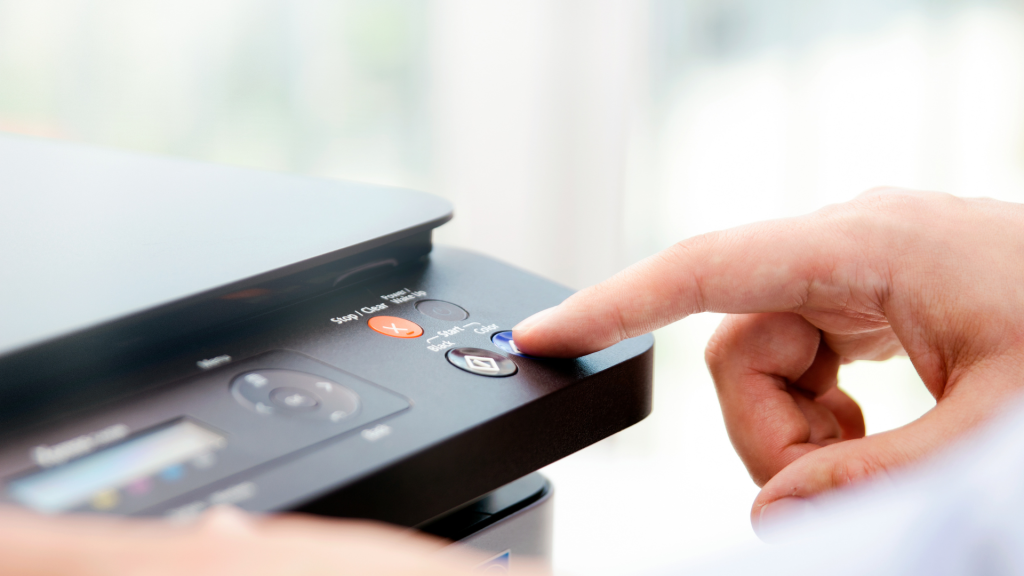
กด Cleaning หนึ่งครั้ง เครื่องปริ้นกำลังทำอะไร?
เครื่องปริ้น Inkjet สร้างภาพและตัวอักษรด้วยการปล่อยหมึกผ่านหัวฉีดขนาดเล็กบนหัวพิมพ์ เมื่อหัวฉีดบางส่วนจ่ายหมึกได้ไม่สมบูรณ์ รูปแบบตรวจสอบหัวฉีดอาจมีเส้นหรือช่องว่าง และสีบางส่วนอาจขาดหายไป ฟังก์ชัน Print Head Cleaning จึงถูกออกแบบมาเพื่อช่วยแก้ปัญหาที่เกี่ยวข้องกับการจ่ายหมึกบริเวณหัวฉีด
รายละเอียดของกระบวนการแตกต่างกันตามการออกแบบของเครื่อง แต่สิ่งที่ผู้ผลิตอย่าง Brother, Epson และ Canon ระบุสอดคล้องกันคือ การทำความสะอาดหัวพิมพ์มีการใช้หมึก และการทำความสะอาดที่เข้มข้นกว่าปกติ เช่น Deep Cleaning หรือ Power Cleaning ในเครื่องที่มีฟังก์ชันดังกล่าว อาจใช้หมึกมากขึ้นอีก
ดังนั้น Cleaning จึงควรถูกมองว่าเป็น ขั้นตอนแก้ปัญหาเมื่อหัวฉีดทำงานผิดปกติ มากกว่าจะเป็นการบำรุงรักษาที่ต้องกดบ่อย ๆ เพื่อให้เครื่องสะอาดอยู่ตลอดเวลา
แล้วหมึกที่หายไปตอน Cleaning ไปอยู่ไหน?
นี่เป็นส่วนที่ทำให้หลายคนสงสัย เพราะเวลาพิมพ์เอกสาร เรามองเห็นหมึกถูกใช้ไปบนกระดาษ แต่ตอน Cleaning เครื่องไม่ได้พิมพ์เอกสารหลายหน้าออกมาให้เห็น ทั้งที่ระดับหมึกกลับลดลง
ในเครื่องที่ออกแบบให้มีระบบรองรับหมึกจากกระบวนการบำรุงรักษา หมึกที่ใช้ระหว่าง Cleaning จะถูกจัดการอยู่ภายในเครื่อง และอาจถูกส่งไปยังส่วนรองรับหมึก เช่น Maintenance Box หรือ Maintenance Cartridge ตามโครงสร้างของแต่ละรุ่น นั่นหมายความว่าหมึกไม่ได้หายไปโดยไม่มีสาเหตุ เพียงแต่ถูกใช้กับกระบวนการดูแลหัวพิมพ์แทนที่จะกลายเป็นข้อความหรือภาพบนกระดาษ
เรื่องนี้ยังอธิบายได้ด้วยว่าทำไมเครื่องบางรุ่นจึงมี Maintenance Box หรือ Maintenance Cartridge ที่วันหนึ่งอาจต้องเปลี่ยน เพราะนอกจากระดับหมึกจะลดลงจากการ Cleaning แล้ว กระบวนการบำรุงรักษาก็ใช้พื้นที่ของส่วนที่รองรับหมึกดังกล่าวด้วย ตัวอย่างเช่น Epson ระบุสำหรับเครื่องบางรุ่นว่า หมึกจากการทำความสะอาดหัวพิมพ์จะถูกเก็บใน Maintenance Box และการ Cleaning ซ้ำ ๆ สามารถทำให้ส่วนนี้เต็มเร็วขึ้นได้
เพราะฉะนั้น การกด Cleaning หลายรอบจึงไม่ได้มีต้นทุนแค่เวลาที่ต้องรอ แต่ยังหมายถึงหมึกและความจุของระบบรองรับหมึกที่ถูกใช้เพิ่มขึ้นด้วย
ก่อน Cleaning ลองดู Nozzle Check ก่อน
จุดที่หลายคนพลาดคือเห็นงานพิมพ์มีเส้นแล้วกด Cleaning ทันที ทั้งที่เครื่อง Inkjet หลายรุ่นมีเครื่องมือสำหรับช่วยตรวจสอบก่อนว่าหัวฉีดมีความผิดปกติหรือไม่ นั่นคือ Nozzle Check
Nozzle Check จะพิมพ์รูปแบบทดสอบออกมาให้ดู หากรูปแบบมีช่องขาดหรือเส้นบางส่วนหายไป ก็เป็นข้อมูลที่ช่วยบอกได้ว่าหัวฉีดบางส่วนอาจจ่ายหมึกได้ไม่สมบูรณ์ จากนั้นจึงค่อยใช้ Cleaning ตามขั้นตอนที่ผู้ผลิตกำหนด แล้วตรวจสอบอีกครั้งว่าผลดีขึ้นหรือไม่
ข้อดีคือเราไม่ต้องเดาจากเอกสารจริงเพียงอย่างเดียว เพราะอาการอย่างงานพิมพ์มีเส้น สีไม่สวย หรือภาพดูผิดปกติไม่ได้แปลว่าหัวฉีดอุดตันทุกครั้ง หาก Nozzle Check ออกมาปกติ การกด Cleaning ซ้ำอาจไม่ได้แก้ปัญหาที่ต้นเหตุ และมีแต่ทำให้เครื่องใช้หมึกเพิ่มโดยไม่จำเป็น

Cleaning รอบแรกไม่หาย กดรอบสองต่อเลยดีไหม?
ไม่ควรใช้หลักว่า “ไม่หายก็กดต่อไปจนกว่าจะหาย” เพราะผู้ผลิตแต่ละรายกำหนดลำดับการแก้ปัญหาไว้แตกต่างกัน บางรุ่นให้ทำ Cleaning ตามปกติแล้วตรวจ Nozzle Check อีกครั้ง หากยังมีปัญหาจึงทำซ้ำตามจำนวนหรือเงื่อนไขที่กำหนด ก่อนขยับไปใช้การทำความสะอาดที่เข้มข้นกว่า
เครื่องบางรุ่นมีฟังก์ชันที่เรียกว่า Deep Cleaning หรือ Power Cleaning ซึ่งชื่ออาจทำให้รู้สึกว่าเป็น Cleaning เวอร์ชันที่ดีกว่าและควรเลือกใช้ตั้งแต่แรก แต่จริง ๆ แล้วฟังก์ชันเหล่านี้เหมาะกับบางสถานการณ์และอาจใช้หมึกมากกว่าการทำความสะอาดปกติ ตัวอย่างเช่น Canon ระบุว่า Deep Cleaning ใช้หมึกมากกว่า Cleaning ทั่วไป จึงควรใช้เมื่อ Cleaning ปกติไม่สามารถแก้ปัญหาได้
สิ่งที่ควรระวังอีกอย่างคือ อย่านำจำนวนครั้งของเครื่องรุ่นหนึ่งไปใช้เป็นกฎกับทุกเครื่อง เพราะบางรุ่นกำหนดให้เว้นระยะก่อนทำ Cleaning ขั้นถัดไปด้วย หากทำตามขั้นตอนในคู่มือแล้วอาการยังไม่ดีขึ้น การหยุดหาสาเหตุอื่นอาจมีประโยชน์กว่าการกด Cleaning ต่อไปเรื่อย ๆ
งานพิมพ์มีเส้น ไม่ได้แปลว่าหัวพิมพ์ตันเสมอไป
สมมุติว่าพิมพ์ภาพออกมาแล้วเห็นเส้นพาด หลายคนอาจสรุปทันทีว่าหัวพิมพ์ตัน แต่ลักษณะงานพิมพ์ที่ผิดปกติสามารถเกี่ยวข้องกับปัจจัยอื่นได้เช่นกัน เช่น การจัดแนวหัวพิมพ์ การตั้งค่าคุณภาพงานพิมพ์ ชนิดหรือสภาพกระดาษ ตลอดจนปัญหาอื่นที่แตกต่างกันไปตามเครื่องแต่ละรุ่น
นี่เป็นเหตุผลว่าทำไม Nozzle Check จึงควรมาก่อนการ Cleaning แบบเดาสุ่ม หากรูปแบบตรวจหัวฉีดมีช่องขาดชัดเจน การทำ Cleaning ตามคู่มือก็มีเหตุผลรองรับ แต่ถ้า Nozzle Check สมบูรณ์ดี ในขณะที่งานพิมพ์จริงยังมีเส้น การ Cleaning ซ้ำอีกหลายรอบอาจไม่ได้ทำให้อะไรดีขึ้น เพราะต้นเหตุอาจอยู่คนละจุด
พูดง่าย ๆ คือ Cleaning แก้ปัญหาที่เกี่ยวข้องกับหัวฉีด ไม่ได้แก้ทุกปัญหาที่มองเห็นบนกระดาษ ยิ่งแยกสาเหตุได้ถูกก่อน ก็ยิ่งลดการ Cleaning ที่ไม่จำเป็นลงได้

ไม่ได้ใช้เครื่องนาน ควร Cleaning ไว้ก่อนหรือเปล่า?
หากเปิดเครื่องกลับมาแล้วพิมพ์ได้ตามปกติ ก็ไม่จำเป็นต้อง Cleaning เพียงเพราะไม่ได้ใช้เครื่องมาระยะหนึ่ง แต่ถ้ากลับมาใช้งานแล้วพบว่างานพิมพ์ขาด สีบางสีไม่ออก หรือ Nozzle Check แสดงความผิดปกติ จึงค่อยดำเนินการทำความสะอาดตามขั้นตอนของเครื่องรุ่นนั้น
เครื่องบางรุ่นยังมีระบบทำความสะอาดหัวพิมพ์อัตโนมัติเมื่อจำเป็นอยู่แล้ว ตัวอย่างเช่น Brother ระบุว่าเครื่อง Inkjet บางรุ่นจะทำความสะอาดหัวพิมพ์โดยอัตโนมัติเพื่อรักษาคุณภาพการพิมพ์ และยังเตือนว่าการสั่ง Cleaning ด้วยตัวเองบ่อยเกินไปจะทำให้ใช้หมึกโดยไม่จำเป็น
ดังนั้น การ Cleaning ตามปฏิทิน เช่น ต้องทำทุกสัปดาห์หรือทุกเดือน ไม่ใช่กฎที่ควรนำไปใช้กับ Inkjet ทุกเครื่อง สิ่งที่ควรดูมากกว่าคืออาการของงานพิมพ์ ผล Nozzle Check และคำแนะนำสำหรับเครื่องรุ่นที่ใช้อยู่
ถ้า Cleaning หลายครั้งแล้วยังไม่หาย ควรทำอย่างไร?
หากทำ Cleaning ตามขั้นตอนของผู้ผลิตแล้ว Nozzle Check ยังผิดปกติ สิ่งแรกที่ควรทำคือหยุดกดซ้ำแบบต่อเนื่อง แล้วเปิดดูขั้นตอนถัดไปสำหรับเครื่องรุ่นนั้น เพราะบางเครื่องอาจให้ใช้ Deep Cleaning หรือ Power Cleaning ขณะที่บางรุ่นอาจกำหนดให้พักเครื่องก่อนตรวจหรือทำความสะอาดอีกครั้ง
ตัวอย่างเช่น Canon ระบุสำหรับเครื่องบางรุ่นว่า หากทำ Deep Cleaning แล้วอาการยังไม่ดีขึ้น ให้ปิดเครื่องและรออย่างน้อย 24 ชั่วโมงก่อนทำ Deep Cleaning อีกครั้ง ส่วน Epson ก็มีคำแนะนำเฉพาะสำหรับ Power Cleaning ในเครื่องบางรุ่นเช่นกัน จึงไม่ควรนำขั้นตอนของยี่ห้อหนึ่งหรือรุ่นหนึ่งไปใช้กับเครื่องทั้งหมด
หากทำตามขั้นตอนที่กำหนดแล้วยังไม่ดีขึ้น ปัญหาอาจต้องได้รับการตรวจสอบเพิ่มเติม แทนที่จะใช้ Cleaning ซ้ำเพื่อหวังว่าครั้งถัดไปจะหาย เพราะนอกจากอาจไม่แก้ต้นเหตุแล้ว ยังใช้หมึกเพิ่มขึ้นเรื่อย ๆ

Cleaning มีไว้ใช้ให้ถูกจังหวะ ไม่ใช่ยิ่งบ่อยยิ่งดี
Print Head Cleaning เป็นฟังก์ชันที่มีประโยชน์มากเมื่อหัวฉีดจ่ายหมึกได้ไม่สมบูรณ์ แต่ไม่ได้หมายความว่าการกดบ่อย ๆ จะช่วยถนอมหัวพิมพ์หรือทำให้เครื่องอยู่ในสภาพดีขึ้นเสมอไป เพราะทุกครั้งที่ Cleaning เครื่องต้องใช้หมึก และในเครื่องบางรุ่น หมึกส่วนนี้ยังถูกส่งไปยัง Maintenance Box หรือระบบรองรับหมึกภายในอีกด้วย
เมื่อเริ่มเห็นงานพิมพ์ผิดปกติ วิธีที่เป็นระบบกว่าจึงเป็นการตรวจ Nozzle Check ก่อน หากพบช่องขาดที่สอดคล้องกับปัญหาหัวฉีด ค่อย Cleaning ตามขั้นตอนของรุ่นนั้นแล้วตรวจผลอีกครั้ง แต่ถ้า Nozzle Check ปกติ ก็ควรหาสาเหตุอื่นแทนที่จะกด Cleaning ต่อโดยอัตโนมัติ
ถ้าจะจำเรื่องนี้ให้สั้นที่สุด คือ Cleaning มีไว้แก้ปัญหาที่เกี่ยวข้องกับหัวฉีด ไม่ใช่ปุ่มแก้ทุกอาการของเครื่องปริ้น การรู้ว่าควรกดเมื่อไรและเมื่อไรควรหยุด ไม่เพียงช่วยให้หาสาเหตุได้ตรงจุดขึ้น แต่ยังช่วยไม่ให้หมึกหมดไปกับการ Cleaning ที่ไม่ได้จำเป็นอีกด้วย



Comments